
Découvrez pas à pas comment ajouter un administrateur pour votre fiche d'établissement.
Seuls les propriétaires peuvent ajouter des utilisateurs. Les intitulés peuvent varier ; les captures illustrent le parcours et peuvent correspondre à une version antérieure de l’interface.
Si vous êtes propriétaire d'une fiche d'établissement, vous pouvez inviter d'autres utilisateurs à devenir propriétaires ou administrateurs.
Informations importantes :
Assurez-vous d’avoir en main vos identifiants Google associés à votre fiche entreprise et de connaître l’adresse e-mail que vous souhaitez ajouter comme administrateur.
Sur un cellulaire:
Étape 1 : Préparer votre application
-
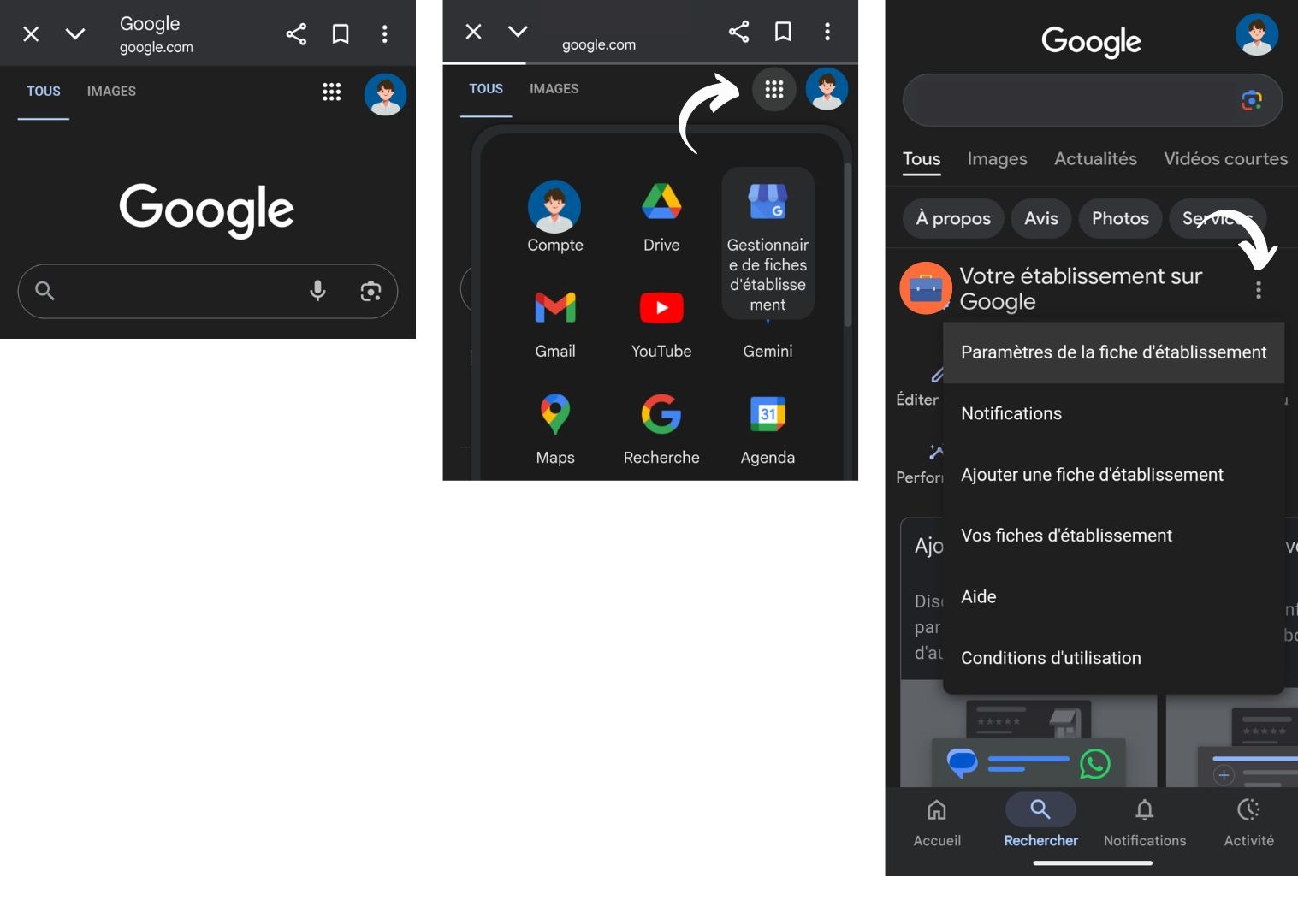
Ouvrez Google Maps ou la recherche Google sur votre téléphone avec le compte propriétaire de la fiche.
-
Connectez-vous avec l'adresse e-mail associée à votre fiche Google Entreprise.
Étape 2 : Accéder aux paramètres
-
Recherchez votre entreprise et ouvrez les commandes de gestion de votre fiche.
-
Ouvrez Plus (les trois points), puis Paramètres du profil d’entreprise.
-
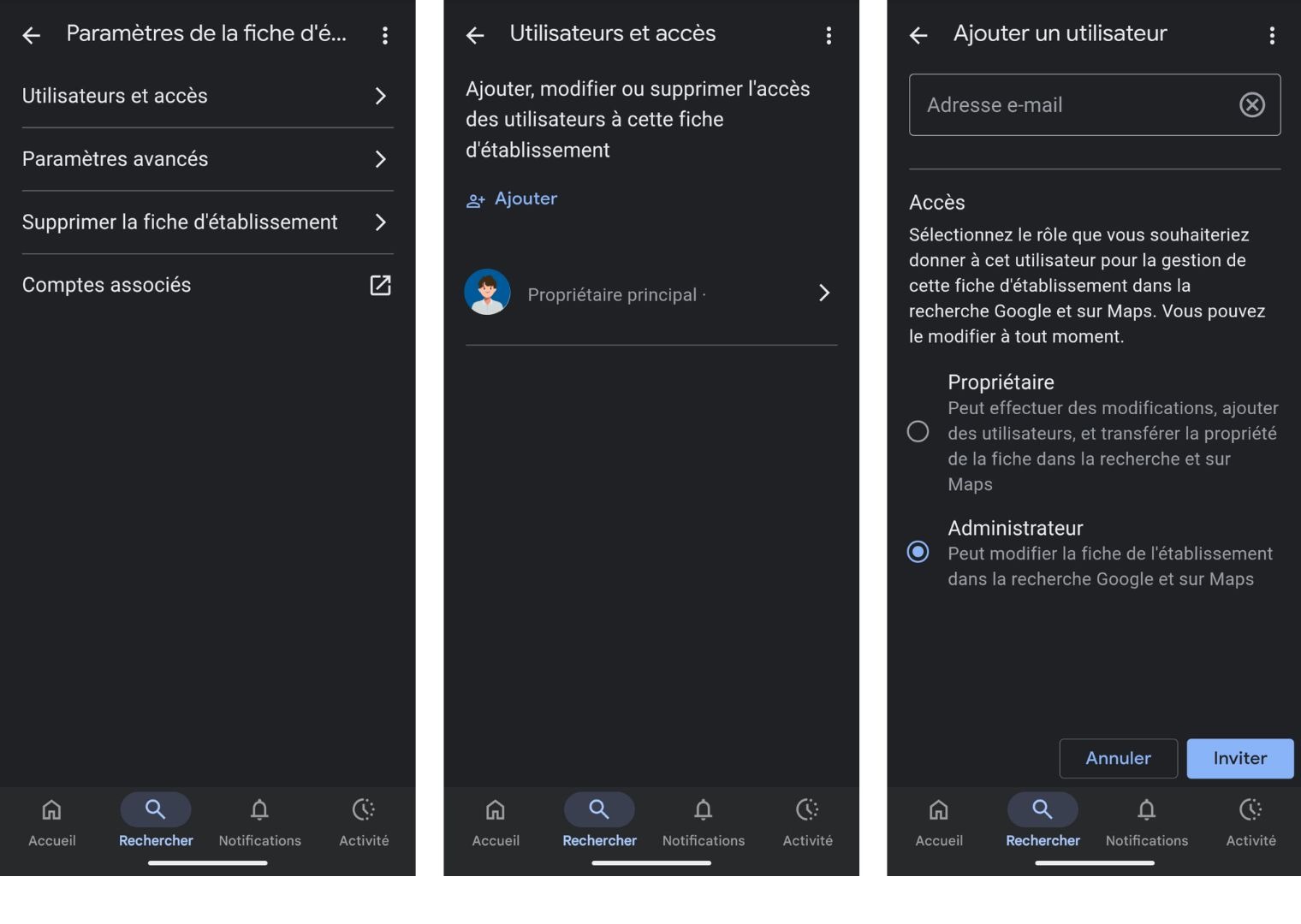
Sélectionnez Personnes et accès (ou « Utilisateurs et accès », selon la langue de votre interface).
Étape 3 : Ajouter un administrateur
-
Cliquez sur l'icône + Ajouter des utilisateurs.
-
Entrez l'adresse e-mail Google de la personne que vous souhaitez ajouter comme administrateur.
-
Sélectionnez le rôle de l'utilisateur :
-
Propriétaire : peut gérer la fiche et ses utilisateurs. Conservez la propriété principale de votre entreprise.
-
Gestionnaire : Peut gérer les informations de l'entreprise, les publications, et les réponses aux avis.
-
-
Cliquez sur Envoyer l’invitation.
Étape 4 : Attendre la confirmation
-
La personne recevra une invitation par e-mail. Une fois qu’elle accepte, elle apparaîtra dans la liste des utilisateurs.
Sur un ordinateur:
Étape 1 : Accéder à votre fiche Google
-
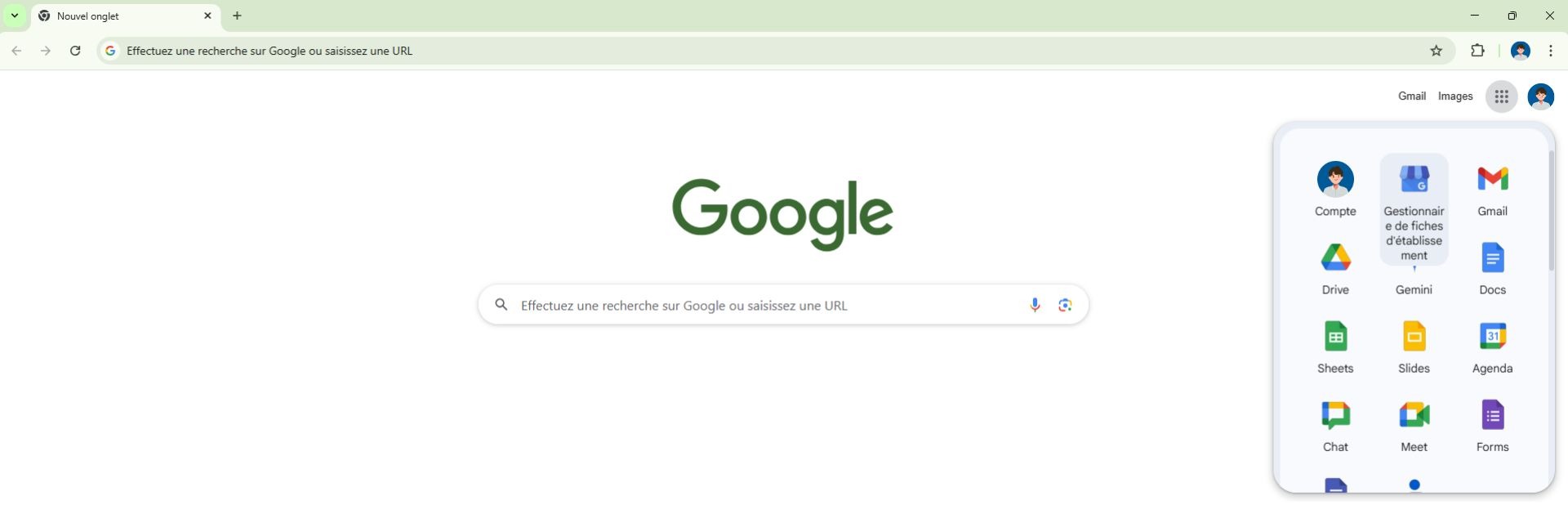
Connectez-vous à votre compte Google associé à la fiche entreprise.
-
Allez sur Google Business Profile Manager.

Étape 2 : Accéder à la gestion des utilisateurs
-
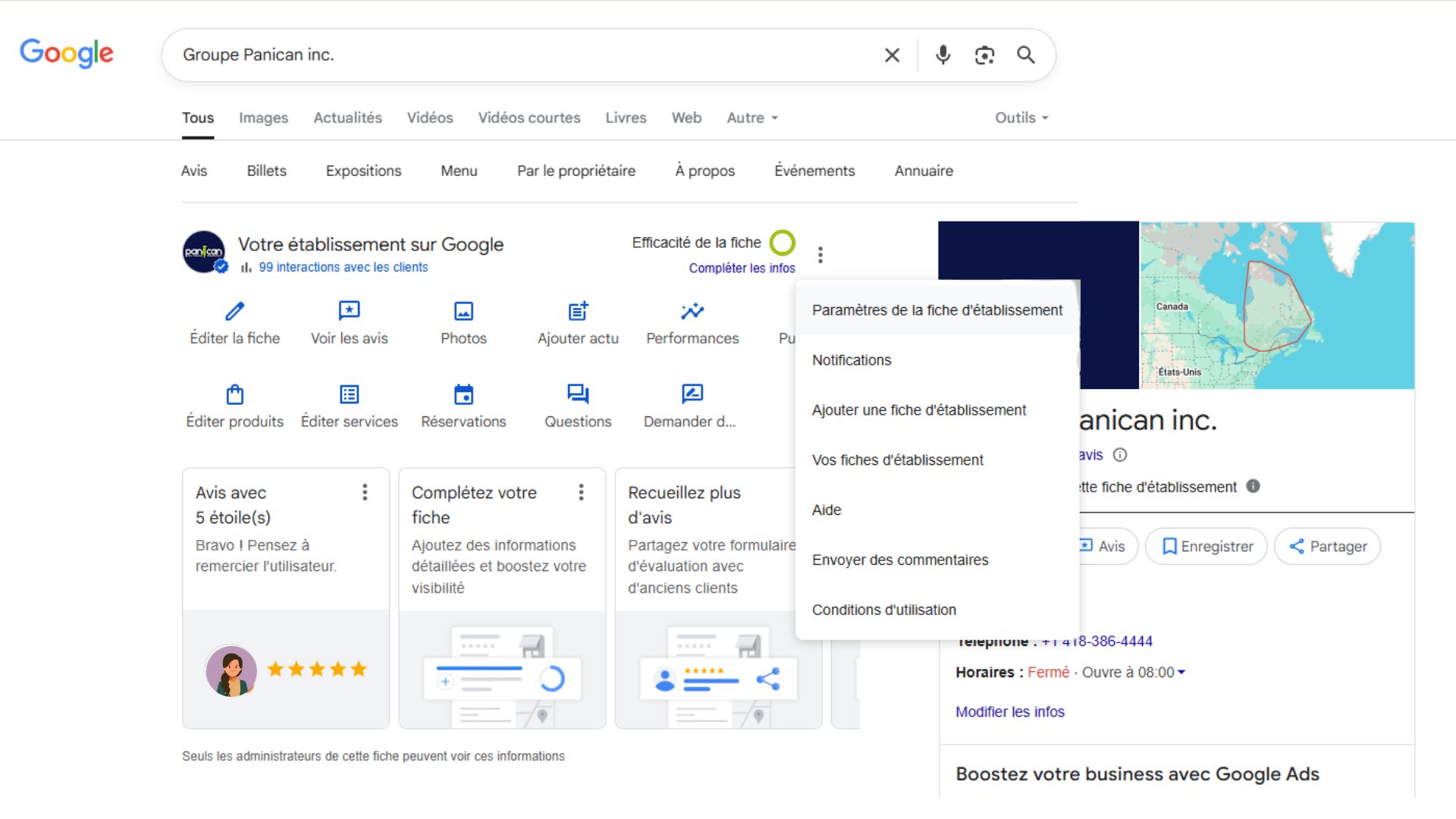
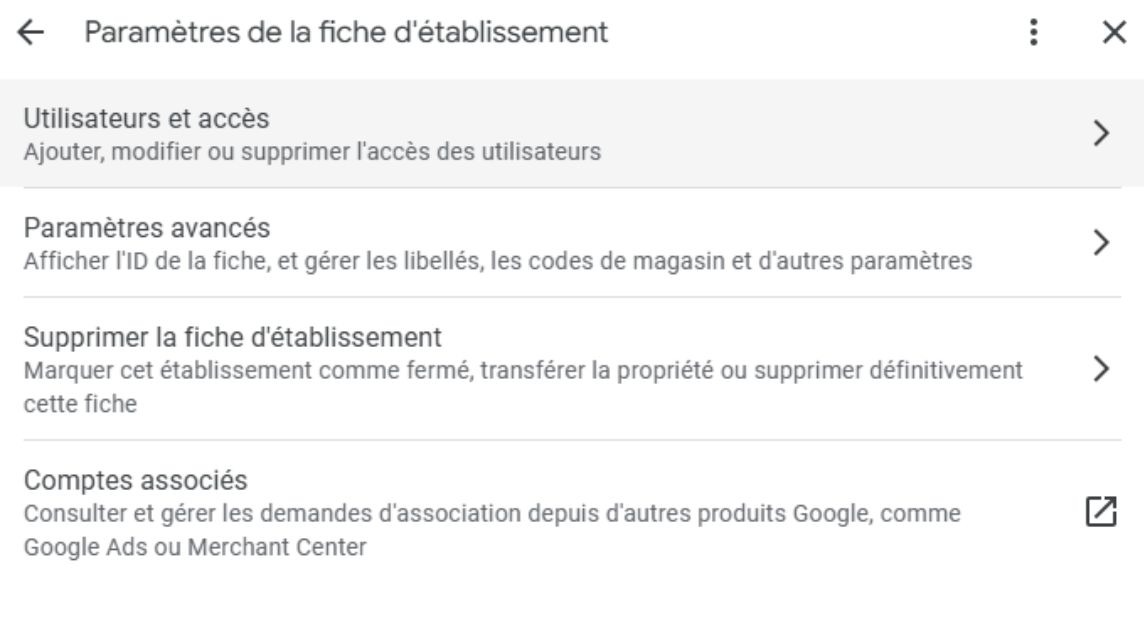
Dans les commandes de votre fiche, ouvrez Plus (les trois points), puis Paramètres du profil d’entreprise.
-
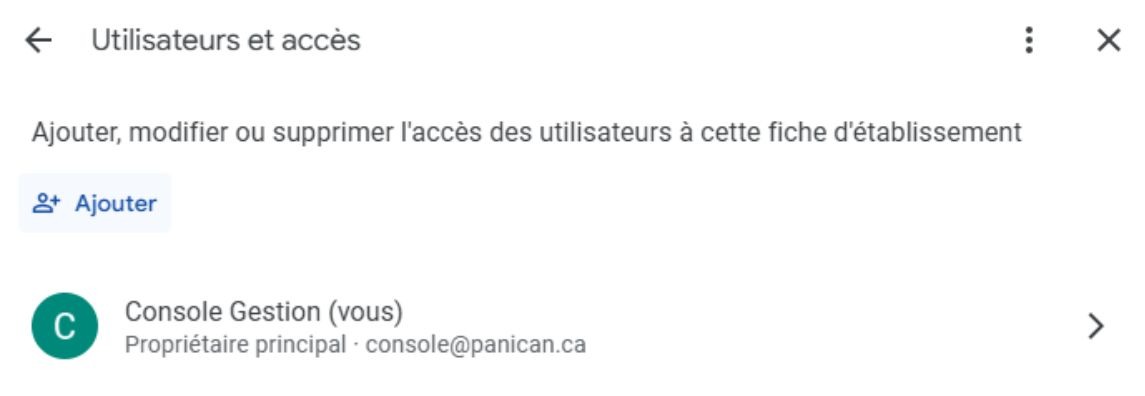
Sélectionnez Personnes et accès (ou « Utilisateurs et accès », selon la langue de votre interface).
Étape 3 : Ajouter un utilisateur
-
Cliquez sur l'icône Inviter des utilisateurs (souvent un bouton "Ajouter des utilisateurs" ou une icône "Plus").
-
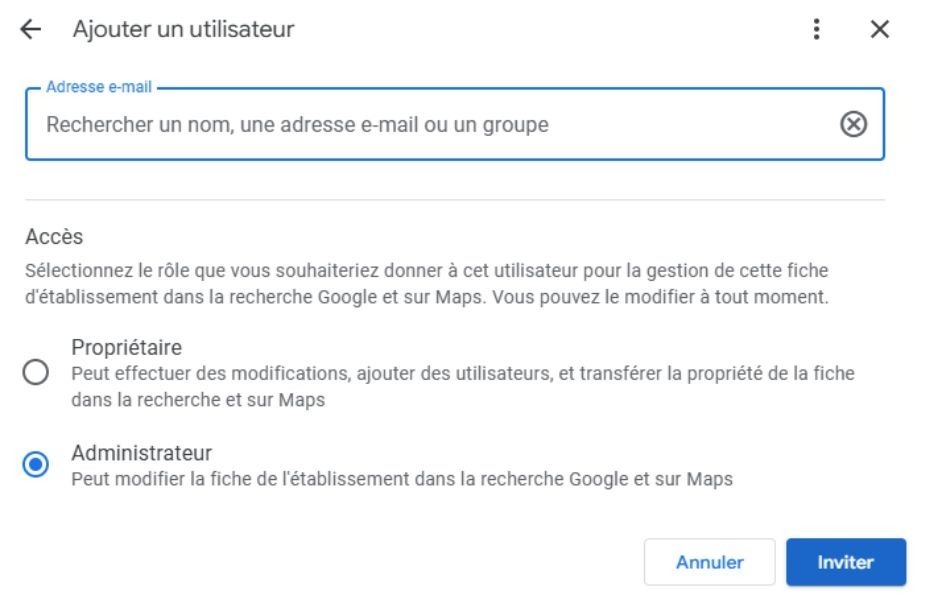
Entrez l'adresse e-mail de la personne que vous souhaitez ajouter.
-
Définissez son rôle :
-
Propriétaire principal : il n’y en a qu’un par fiche. Ce rôle se transfère séparément ; ce n’est pas le rôle à choisir pour une simple invitation de gestion.
-
Propriétaire : A presque tous les droits, sauf certaines restrictions spécifiques.
-
Gestionnaire : Rôle limité à la gestion quotidienne des informations et des avis.
-
-
Cliquez sur Inviter.
Étape 4 : Confirmer l’ajout
-
L'utilisateur invité recevra un email. Une fois accepté, son nom apparaîtra dans la liste des administrateurs.
Astuces générales :
- Vérifiez les rôles : Accordez les rôles en fonction des responsabilités des utilisateurs.
- Sécurité : Ajoutez uniquement des utilisateurs de confiance, car ils auront accès à des informations sensibles.
- Notifications : Une fois le rôle accepté, vous recevrez une notification de confirmation.
Ne partagez jamais votre mot de passe ou vos codes de validation. Invitez chaque personne avec son propre compte et uniquement les accès nécessaires. Vérifiez toute demande inhabituelle avant de l’accepter.
Consulter l’aide Google sur les propriétaires et gestionnaires.